
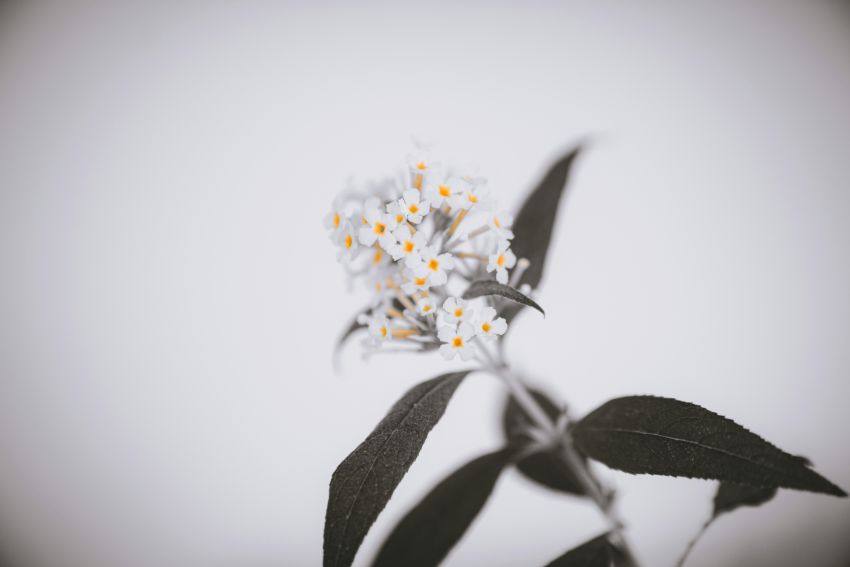
Color splash maken in Photoshop: zo doe je dat
Wil je snel een creatieve boost geven aan je foto's? Met het color splash-effect zet je een foto om naar zwart-wit, terwijl je één kleur laat opvallen. Dit zorgt direct voor een krachtige blikvanger. Denk aan een rode jas in een grijze straat of een gele bloem in een zwart-wit veld. In dit artikel leer je stap voor stap hoe je dit zelf maakt in Adobe Photoshop, ook als je nog maar net begint met beeldbewerking.
Wat is het color splash-effect?
Een color splash is een beeldbewerking waarbij je een foto zwart-wit maakt, maar één specifieke kleur laat staan. Hierdoor krijgt het onderwerp extra aandacht. Dit effect werkt het best met foto's waarin een object of kledingstuk sterk afsteekt tegen de achtergrond.
Waarom zou je het gebruiken?
Een color splash helpt je om de kijker te sturen. Door kleur slim in te zetten, valt bijvoorbeeld een paraplu, bloem of kledingstuk direct op. Dat geeft je foto een creatief en opvallend karakter.
Wat heb je nodig?
- Een foto met een opvallend kleuraccent (zoals een felgekleurde jas of bloem)
- Adobe Photoshop
- Basiskennis van lagen (layers) en maskers (masks) in Photoshop
Stap voor stap: color splash maken in Photoshop
Stap 1: Open je foto
Kies een foto met een duidelijke kleur die je wilt benadrukken. Open deze in Photoshop.
Stap 2: Maak een zwart-witlaag aan
Ga naar Layer > New Adjustment Layer > Black & White. Je foto wordt nu automatisch zwart-wit. Pas eventueel de schuifjes aan om het contrast te verbeteren.
Stap 3: Gebruik het masker van de laag
Elke aanpassingslaag in Photoshop heeft automatisch een masker. Selecteer dit masker door erop te klikken.
Stap 4: Schilder met zwart op het masker
Pak de Brush Tool (B), stel de kleur in op zwart en schilder voorzichtig over het deel dat je in kleur wilt houden. De originele kleur komt zo weer tevoorschijn. Tip: gebruik een zachte brush en zoom in voor precisie.
Stap 5: Werk netjes af
Gebruik Z om in te zoomen en werk rustig langs de randen. Wissel tussen zwart en wit om fouten te corrigeren (wit verbergt weer kleur). Verlaag de dekking (opacity) van je penseel voor subtiele overgangen.
Stap 6: Versterk het effect
Wil je de kleur nog sterker laten spreken? Voeg dan een Curves of Levels-aanpassingslaag toe voor extra contrast. Je kunt ook de verzadiging iets verhogen van het gekleurde deel. Een lichte vignette kan de focus verder versterken.
Creatieve toepassingen
- Straatfotografie: Laat een tram, paraplu of verkeersbord eruit springen.
- Portretten: Accentueer lippen, ogen of kleding voor een expressieve uitstraling.
- Productfoto's: Zet alleen het product in kleur voor een krachtige presentatie.
- Bruiloften & evenementen: Laat een boeket of decoratie opvallen in het beeld.
Tips voor het beste resultaat
- Kies foto's met duidelijke kleurcontrasten.
- Werk altijd met lagen en maskers: zo kun je eenvoudig terug.
- Gebruik selectietools zoals Quick Selection of Select Subject om sneller te werken.
- Niet elke foto is geschikt: denk goed na over wat je in kleur wilt houden.
Tot slot
Het color splash-effect is makkelijk te leren en geeft je foto's direct een artistieke uitstraling. Je kunt het gebruiken in allerlei situaties: van portretten tot straatfoto's of producten. Ga vooral zelf experimenteren en ontdek hoe kleur jouw beelden kan versterken.
Lees meer