

Grote bestanden verzenden, zo doe je dat
Foto’s zijn over het algemeen grote bestanden. En soms wil je die delen met je vrienden, de geportretteerden of stuur je ze naar een klant. Als enthousiaste fotograaf kom je vaak thuis met een geheugenkaart vol prachtige beelden die je het liefst zo snel mogelijk aan de wereld wilt laten zien. Maar de realiteit is dat je tegenwoordig, met moderne camera's die steeds hogere resoluties hebben en de populariteit van het schieten in RAW-formaat, razendsnel tegen technische grenzen aanloopt. Die MB's (en gigabytes) lopen namelijk sneller op dan je denkt; een handvol onbewerkte fotobestanden neemt al gauw honderden megabytes in beslag.
Meestal protesteert je mailbox dan ook direct als je ze per traditionele e-mail wilt versturen: de bestanden zijn simpelweg te groot en de server weigert de verzending. Hoe lukt het online delen en verzenden van jouw fotomateriaal wel, zonder dat je uren moet wachten of concessies moet doen aan de beeldkwaliteit? In dit artikel zetten we de handigste platforms en praktische opties voor je op een rij.
We hebben het natuurlijk over online verzenden of delen van grote bestanden als foto's. Printen en versturen met de post zijn natuurlijk nog steeds een optie, maar wel een optie waar je veel meer geduld voor nodig hebt. En die kostbaar is. Gemak dient de mens, en online zijn daar gelukkig vele mogelijkheden voor.
WeTransfer
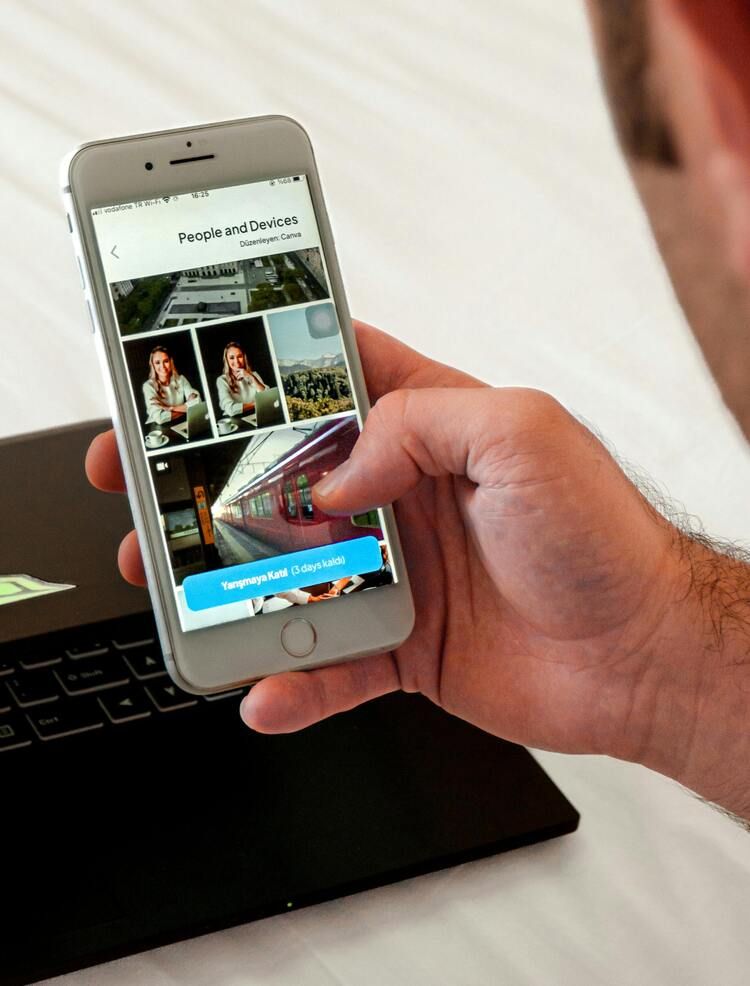
De mobiele interface van WeTransfer. Handig voor een snelle overdracht, maar let goed op de aangescherpte tijdlimiet van de gratis versie.
WeTransfer is een online deeldienst waarmee je foto’s naar anderen kunt sturen. Om snel een link te genereren hoef je in principe geen account aan te maken, al loop je dan wel snel tegen limieten aan. Je uploadt de foto’s en voert de e-mailadressen van de ontvangers in (maximaal 3 zonder account, of 10 met een gratis account). De ontvanger krijgt vervolgens een link die slechts 3 dagen beschikbaar blijft, dus enige haast is geboden. Met de gratis versie van WeTransfer kun je tegenwoordig tot 3 GB per keer verzenden, maar let op: er geldt in 2026 een strikte maandlimiet van 10 transfers of 3 GB in totaal per 30 dagen. Is je datategoed op, dan zul je moeten wachten of moeten overstappen op een betaald abonnement (vanaf ongeveer 8 tot 19 euro per maand), waarmee de datalimiet verschuift naar honderden gigabytes. WeTransfer heeft ook een mobiele app waarmee je bestanden direct vanaf je telefoon of tablet kunt delen.
Smash

Geen harde datalimieten: Smash houdt de overdracht simpel, onbeperkt en volledig in het Nederlands.
Een fantastisch alternatief voor WeTransfer is Smash. Het grootste pluspunt? Hieraan zit voor de gratis versie nog altijd geen harde datalimiet. Dat is ideaal als je een complete reeks onbewerkte RAW-bestanden of zwaar filmmateriaal wilt delen. De downloadlink is bij de gratis variant maximaal 7 dagen geldig, en je kunt de overdracht desgewenst extra beveiligen met een zelfgekozen wachtwoord. De interface is bovendien gewoon in het Nederlands beschikbaar, wat wel zo prettig is voor de ontvanger. Let wel op: bij de gratis variant worden heel grote bestanden (boven de 2 GB) met een iets lagere snelheid verwerkt omdat ze niet de hoogste prioriteit krijgen op de server. Voor de beginnende en/of enthousiaste fotograaf die graag zijn foto's wil delen is dit echter een uiterst betrouwbare en visuele tool.
TransferXL
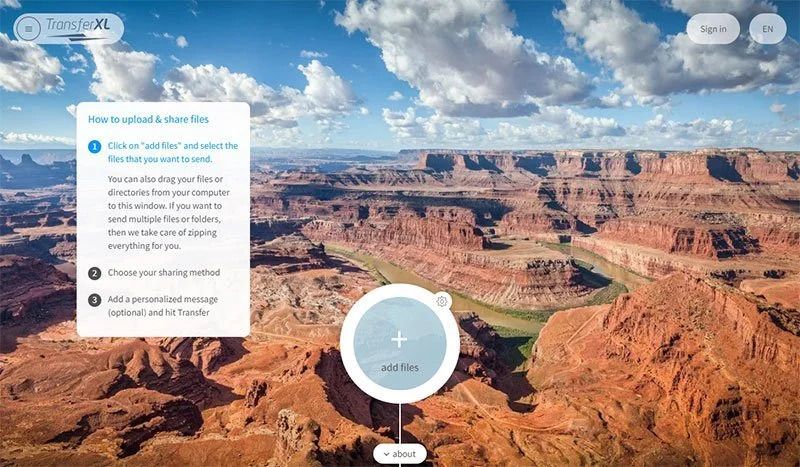
Direct overzichtelijk: Op de homepage van TransferXL kun je zonder in te loggen meteen je fotomappen uploaden.
Het programma TransferXL doet erg denken aan WeTransfer. Ook hier hoef je niet in te loggen om direct aan de slag te gaan. Het grote verschil met WeTransfer is dat de gratis datalimiet met 5 GB per verzending net iets ruimer is, waardoor je net wat meer hoge-resolutiefoto's in één keer kunt doorsturen. Daarnaast mag je deze gratis deeldienst meerdere keren per dag gebruiken, tot een maximaal dagtotaal van 10 GB. De gegenereerde links blijven vervolgens 7 dagen geldig. Een grote pré voor fotografen is bovendien dat TransferXL automatisch miniaturen (thumbnails) van je geüploade foto's genereert. De ontvanger ziet daardoor in de downloadlink direct een mooi visueel overzicht van de gemaakte beelden voordat hij op de knop drukt.
Bestanden delen met Dropbox
Dropbox is ideaal voor het synchroniseren van mappen, maar houd bij de gratis versie rekening met de limiet op het aantal gekoppelde apparaten.
De basisversie van Dropbox geeft je 2 GB aan opslagruimte. Je kunt Dropbox gebruiken om zelf bestanden (zoals foto’s) uit te wisselen tussen verschillende apparaten, of je kunt ze delen met derden. Let hierbij anno 2026 wel op een belangrijke spelregel: met een gratis account kun je Dropbox op maximaal drie apparaten tegelijkertijd aanmelden. Het delen zelf is heel eenvoudig: upload de bestanden of een complete map naar je cloudomgeving. Je kunt vervolgens met de rechtermuisknop het bestand delen of je kunt een link versturen. Daarmee geef je anderen toegang tot de gekozen bestanden. Dit is vooral handig als je een vaste map wilt gebruiken waarin je continu nieuwe selecties of updates voor je modellen of fotomaatjes klaarzet.
Google Drive om bestanden te delen

Slimme integratie: Google Drive werkt naadloos samen met Gmail om te grote fotobijlagen automatisch om te zetten in een cloudlink.
Met Google Drive kun je allerlei bestanden delen. Van Google Docs tot spreadsheets, maar ook foto’s. Je kunt tot 10 GB verzenden via de Google Drive-koppeling in Gmail, dat nauw samenwerkt met de cloud van Google drive. Normale mailbijlagen in Gmail zijn namelijk strikt beperkt tot 25 MB, maar zodra je daar met je fotobestanden overheen gaat, zet Gmail ze automatisch om in een handige Drive-link. Je hebt hier wel een Google-account voor nodig, waarna je gemakkelijk een link naar ontvangers verstuurt. Je kunt aangeven of ze alleen toegang hebben, of ook bewerkingen mogen uitvoeren.
Google Drive geeft je standaard 15 GB gratis opslagruimte, die wel wordt gedeeld met je Gmail-inbox en Google Foto's. Als fotograaf moet je hierdoor alert zijn dat je cloudomgeving niet ongemerkt volstroomt met automatische back-ups van je smartphone, zodat je voldoende ruimte overhoudt voor je fotoprojecten. Mocht je aan die gratis limiet niet genoeg hebben, dan kost een upgrade naar 100 GB opslag je 1,99 euro per maand via een Google One-abonnement.
Grote bestanden delen met Microsoft OneDrive

Visueel en geordend: OneDrive toont je geüploade beelden in een overzichtelijke fotogalerij, wat erg prettig werkt voor de ontvanger.
Als je met een Windows-computer werkt, staat Microsoft OneDrive waarschijnlijk al op je harde schijf. Net als Dropbox en Google Drive is dit een cloudomgeving waarin je mappen kunt aanmaken en delen. De gratis basisversie van Microsoft OneDrive geeft je 5 GB aan opslagruimte. Het delen van je foto's werkt hier heel intuïtief: je sleept de fotomap naar je OneDrive-folder, klikt met de rechtermuisknop en kiest voor 'Delen'. Je kunt direct een link kopiëren of een e-mail sturen naar je vrienden of klanten, waarbij je kunt instellen of ze de foto's alleen mogen bekijken of ook mogen bewerken.
Mocht de gratis 5 GB te krap worden voor je RAW-bestanden, dan kun je voor circa 2 euro per maand upgraden naar een Microsoft 365 Basic-abonnement met 100 GB cloudopslag. Voor fotografen die ook veel met Word of Excel werken, is het grotere Microsoft 365 Personal-pakket interessant: dat kost ongeveer 10 euro per maand, maar geeft je direct een gigantische opslagpool van 1 TB (1000 GB), waarmee je voorlopig zorgeloos vooruit kunt.
Tip: presenteer je foto's in een online galerij
Als fotograaf wil je natuurlijk dat je foto's direct indruk maken wanneer de ontvanger ze opent. In plaats van een kale downloadlink kun je ook kiezen voor platforms zoals Pixieset of MyAlbum. In de gratis basisversies hiervan kun je foto's uploaden, waarna de ontvanger een prachtige, professionele online fotogalerij te zien krijgt. Ze kunnen de foto's daar niet alleen bewonderen, maar ook direct in hoge kwaliteit downloaden.
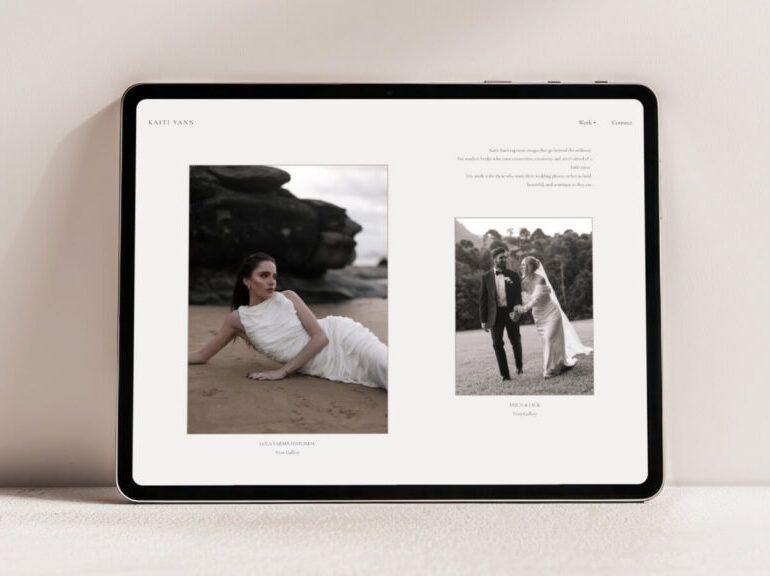
Het oog wil ook wat: door je beelden via een online galerij te delen, transformeer je een simpele download in een visuele ervaring die direct indruk maakt op je kijkers.
Alternatieven voor het verzenden van grote bestanden
Er zijn tal van andere mogelijkheden om bestanden te delen. Zo kun je ook via Facebook een map alleen toegankelijk maken voor vrienden. Maar, Facebook comprimeert je foto’s, en dat is niet altijd wenselijk. Hetzelfde geldt overigens voor snelle deeldiensten zoals WhatsApp: gebruik daar tegenwoordig bij het verzenden altijd de 'HD'-knop bovenin het scherm, zodat de app de scherpte en details van je zorgvuldig gemaakte foto's intact laat. Kijk welk platform het beste bij je past, of bekijk het per situatie. In elk geval hoeven we niet op de postbode te wachten.
Conclusie: de beste keuze voor jouw workflow
Er is geen universele 'beste' manier om je foto's en grote bestanden te verzenden, en dat is maar goed ook. Als fotograaf kies je de tool die past bij het doel van je overdracht.
Wil je snel en zonder gedoe een flinke stapel zware RAW-bestanden doorsturen zonder direct of vrij snel tegen een betaalmuur of strikt rolling quota aan te lopen? Dan zijn Smash en TransferXL op dit moment de absolute winnaars voor een losse verzending. Werk je liever vanuit een vertrouwde mappenstructuur waarin je continu selecties kunt klaarzetten en bijwerken voor je modellen of fotomaatjes? Dan bieden Google Drive en Microsoft OneDrive de meeste gratis opslag en flexibiliteit.
Als je werk echt gezien moet worden – bijvoorbeeld na een geslaagde portret- of familieshoot – laat de traditionele downloadlinks dan links liggen en kies voor de visuele impact van een online galerij. Welke methode je ook kiest, het belangrijkste is dat je concessies aan de beeldkwaliteit voorkomt. Jouw zorgvuldig geschoten beelden verdienen het immers om in hun volle scherpte en detail bewonderd te worden.
Lees meer