
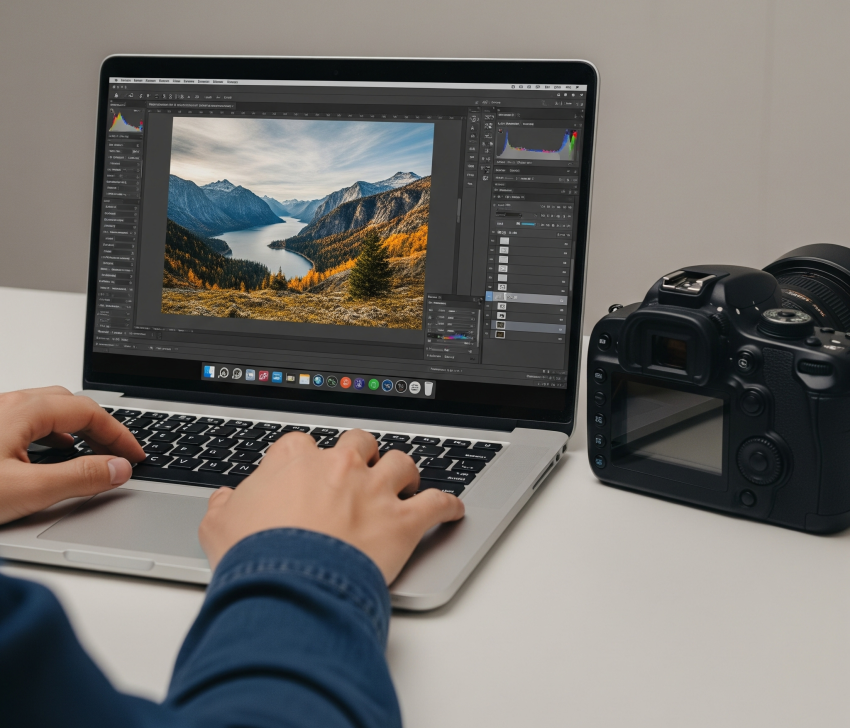
Leer in 2026 uren te besparen in je workflow met deze AI-tools voor fotografen
Meer tijd voor fotografie: 5 AI-tools voor fotografen
Na een dag fotograferen wil je eigenlijk gewoon nagenieten van je beelden. Maar in de praktijk begint dan vaak het échte werk pas: honderden foto’s selecteren, nabewerken, retoucheren, exporteren, posten en promoten.
Voor veel fotografen zijn het precies díe nabehandelingstaken die de creatieve energie opslokken. Je zit langer achter je computer dan achter je camera. Herkenbaar? Het goede nieuws: met moderne AI-tools (kunstmatige intelligentie) voor fotografen hoeft dat niet meer in 2026. In dit artikel lees je hoe vijf AI-tools voor fotografen je helpen dat repeterende werk te versnellen, zodat je meer tijd overhoudt om echt te fotograferen.
Waar gaat al die tijd nu eigenlijk in zitten? Vaak in terugkerend werk: dezelfde map drie keer door voor de selectie, handmatig bewerkingen kopiëren, elke portretfoto apart retoucheren, exportinstellingen kiezen, bestanden klaarzetten voor social media en dan ook nog teksten erbij verzinnen. Voor je het weet, is er weer een avond voorbij zonder dat je één nieuwe foto hebt gemaakt.
Juist bij dat soort nabehandelingstaken zijn AI-tools voor fotografen op hun sterkst. Ze helpen je sneller selecteren, zetten automatisch je eigen bewerkingsstijl op een serie, nemen een groot deel van de portretretouche over en kunnen zelfs ruis verminderen, beelden groter en scherper maken en een eerste tekstversie voor je schrijven. Jij houdt altijd de controle: je bepaalt de selectie, de stijl en het eindresultaat – de software doet alleen het voorwerk.
In dit artikel lopen we vijf praktische AI-tools voor fotografen langs die je direct kunt gebruiken in je workflow.
Je ontdekt hoe je:
- sneller selecteert zonder goede foto’s te missen
- jouw eigen stijl automatisch laat toepassen
- portretten natuurlijk retoucheert
- lastige of oude foto’s tóch redt
- teksten maakt voor je website en social media, zonder vast te lopen
We leggen alles uit in gewone taal, met concrete voorbeelden en tips voor beginners. Zo zie je per tool wat je ermee kunt en wat die in de praktijk voor je doet. We laten ook zien bij welke stap in je workflow die tool je de meeste tijd bespaart.
1. De slimme sorteerder: AI-tools voor fotografen bij je ruwe beeldselectie
Tools: Aftershoot, FilterPixel
Stel: je komt thuis van een bruiloft met 2.400 foto’s op je kaartjes. Je weet dat er sterke momenten tussen zitten – de omhelzing van opa, de eerste dans, die spontane lach – maar je ziet er tegenop om alles stuk voor stuk door te nemen.
Aftershoot en FilterPixel zijn gemaakt voor precies dit moment. Ze scannen je map of je Lightroom-catalogus (dat is de bibliotheek waarin Lightroom je foto’s en bewerkingen bijhoudt) en maken een eerste voorselectie.
Wat deze AI-tools precies doen
De software analyseert in korte tijd alle foto’s in een map of catalogus en let daarbij op technische én visuele criteria, zoals:
- Onscherpe beelden – foto’s waar de focus net mis zit
- Knipperende ogen – frames waarin iemand net zijn ogen dicht heeft
- Doublures – bijna identieke foto’s van hetzelfde moment
- Grove fouten – extreem bewogen beelden of mislukte flits
Die beelden worden gemarkeerd of alvast opzijgezet. Wat overblijft is een overzichtelijke selectie van kanshebbers, gegroepeerd per scène of moment. Je kijkt dus niet meer door 2.400 losse foto’s, maar door compacte setjes per gebeurtenis.
Het verschil merk je direct aan je tempo én aan je energie. Waar je normaal na een uur scrollen moeite krijgt om nog nuance te zien, houd je nu overzicht: per scène kies je de foto die het verhaal het beste vertelt.
Een selectieronde van drie uur kan zo terug naar ongeveer een half uur. Maar belangrijker nog: je maakt betere keuzes omdat je niet al uitgeblust bent voordat de creatieve fase begint.

Aftershoot
📸 Praktijk-tip: Heb je net een bruiloft of evenement gefotografeerd? Laat één van deze tools de ruwe selectie doen terwijl jij even pauze neemt. Daarna kun je met frisse ogen de kanshebbers beoordelen.
Zo begin je verstandig
- Maak altijd eerst een back-up van je kaartjes
Sla je foto’s op twee plekken op voordat je een tool iets laat doen.
- Laat de tool niets definitief verwijderen
Stel in dat alles alleen gemarkeerd wordt. Jij blijft degene die echt weggooit.
- Werk in twee rondes:
- Technisch: scherpte, ogen open, geen grote fouten, variatie.
- Inhoudelijk: emotie, verhaal, compositie, moment.
- Gebruik vlaggen of sterren in Lightroom
Eén toets = één keuze. Dat geeft rust in je hoofd en snelheid in je workflow.
⚠️ Veelvoorkomende valkuil
Laat je niet verleiden om alléén op “scherp” te selecteren. Een foto met een fractie minder scherpte kan qua emotie of timing veel krachtiger zijn dan de technisch perfecte buurman.
2. De intelligente editor: jouw stijl, automatisch toegepast
Tools: Imagen, Neurapix, adaptieve presets in Lightroom
Elke fotograaf ontwikkelt na een tijdje een eigen handschrift in de bewerking. Denk aan:
- kleurgebruik (warm, koel, kleurrijk of juist rustig)
- contrast en helderheid
- hoe licht of donker je je beelden maakt
- hoe je met huidtinten en schaduwen omgaat
Die stijl handmatig toepassen op honderden beelden is arbeidsintensief én foutgevoelig. De kans is groot dat de ene foto net iets anders oogt dan de andere.
AI-tools voor fotografen als Imagen en Neurapix lossen dat voor een groot deel op door jouw stijl te leren kennen.
Hoe leren deze tools jouw stijl?
- Je kiest een aantal shoots waarin jij je bewerking goed vindt gelukt.
- De tool analyseert duizenden van die door jou bewerkte foto’s.
- Op basis daarvan maakt hij een persoonlijk profiel van jouw stijl.
Daarin zitten onder andere:
- typische witbalans (warmer/koeler)
- contrast en helderheid
- kleurintensiteit en verzadiging
- lokale aanpassingen (bijvoorbeeld gezicht wat lichter, lucht iets donkerder)
Nieuwe shoots worden daarna automatisch volgens jouw handschrift bewerkt. Zelfs bij wisselend licht of verschillende locaties blijft de look van je serie consistent.
Ook Lightroom’s adaptieve presets werken volgens een vergelijkbaar principe: ze kijken naar wat er in de foto zit (bijvoorbeeld lucht, huid of bomen) en passen de preset daarop aan. Dat is slimmer dan één vaste preset die overal hetzelfde doet.
Praktisch voorbeeld
Je hebt een gezinsshoot in het park gedaan. Veel groen, spelende kinderen, zacht avondlicht.
- Eerst laat je Aftershoot of FilterPixel een voorselectie maken.
- Vervolgens stuur je die selectie naar Imagen of Neurapix met jouw stijlprofiel.
- In één klap krijgen al je beelden dezelfde warme, zachte look en een vergelijkbare helderheid.
Daarna pak je zelf de creatieve details:
- dat ene tegenlichtbeeld krijgt wat extra lucht-detail
- in een knuffelfoto maak je de schaduwen wat lichter
- je corrigeert kleine dingen zoals vlekjes of storende elementen
Zo heb je snel een serie die als één verhaal voelt, zonder dat je elk beeld helemaal from scratch hoeft te bewerken.
💡 Goed om te weten: je kunt altijd nog kleine aanpassingen doen. De AI doet het voorwerk, maar jij hebt de laatste hand.
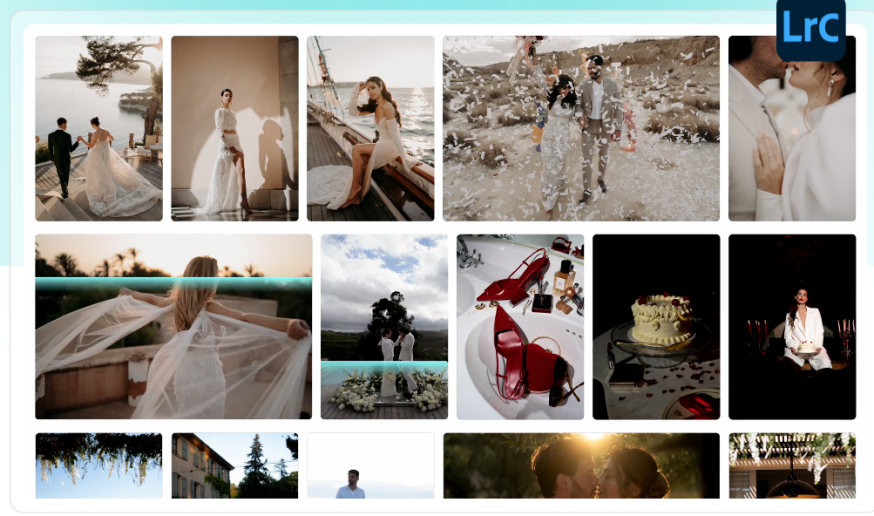
Neurapix
Zo bouw je een goed stijlprofiel (voor beginners)
- Gebruik alleen je beste bewerkingen
Geen haastwerk, maar beelden waar je écht tevreden over bent.
- Werk bij voorkeur met RAW-bestanden
RAW is een bestandsformaat dat veel meer informatie bevat dan JPEG. Dat geeft meer ruimte om te corrigeren.
- Houd je basisinstellingen consistent
Denk aan lenscorrecties, kleurprofiel en standaard contrast.
- Controleer op een betrouwbare monitor
Dan weet je zeker dat wat je ziet ook echt klopt qua kleur en helderheid.
Combineer deze automatische basis met handige sneltoetsen in Photoshop, zodat ook je handmatige finetuning zo efficiënt mogelijk gaat.
3. De virtuele retoucher: professionele portretten in een fractie van de tijd
Tools: Luminar Neo, Evoto AI, Topaz Photo AI
Portretbewerking is detailwerk, maar juist hier kunnen AI-tools voor fotografen veel tijd schelen. Je wilt:
- huid rustiger maken, maar niet glad en plastic
- ogen iets laten spreken, zonder onnatuurlijke gloed
- het licht op het gezicht net wat vriendelijker maken
Als je dat allemaal handmatig doet, ben je al snel een kwartier per portret bezig. Bij een hele serie tikt dat enorm aan.
AI-tools als Luminar Neo, Evoto AI en Topaz Photo AI automatiseren een groot deel van dit proces, maar laten jou de controle houden.
Wat deze tools voor je kunnen doen
Ze herkennen automatisch gezichten in je foto en geven je handige schuifjes en opties, zoals:
- Huidtextuur verzachten
Oneffenheden minder zichtbaar maken, terwijl poriën en fijne details blijven bestaan.
- Ogen versterken
Iets meer scherpte, helderheid of contrast in de iris, zodat iemand levendiger oogt.
- Licht op het gezicht aanpassen
Schaduwen iets oplichten, harde hooglichten verminderen, glans op de huid temperen.
Je werkt vaak met één of twee sliders per onderdeel. Je ziet direct het effect en kunt steeds terugschakelen als het te veel is.
Voordeel: wat eerst 15 minuten per portret kostte, doe je nu in een paar klikken voor een hele reeks – zonder dat je inlevert op controle of esthetiek.
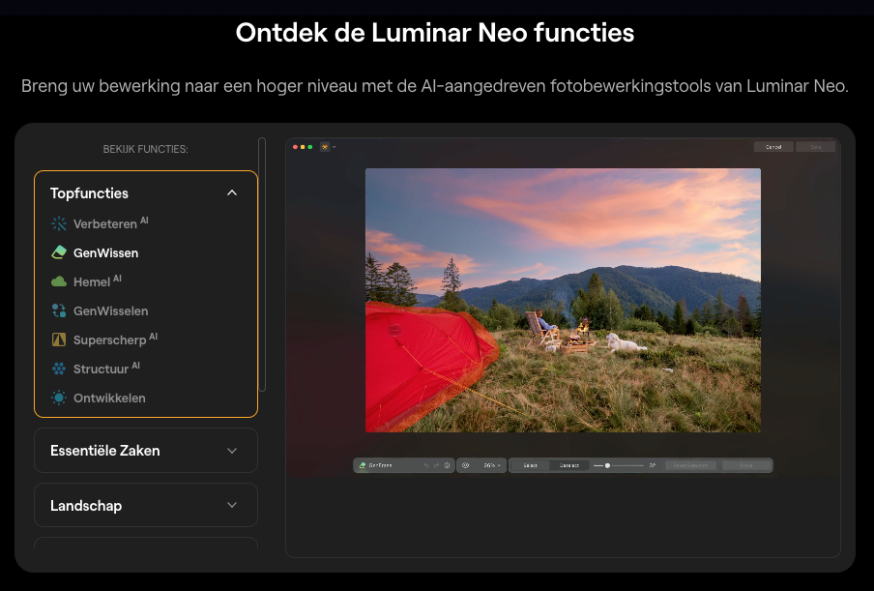
Luminar Neo
Voorbeeld uit de praktijk
Neem een reportageportret binnen bij kunstlicht, bijvoorbeeld tijdens een receptie. Het originele beeld is mooi qua moment, maar:
- de huid oogt wat onrustig
- er zitten een paar kleine vlekjes in
- het licht op het gezicht is nét iets hard
In Luminar Neo of Evoto AI kun je dan bijvoorbeeld:
- Huid egaliseren met lage intensiteit
De huid wordt rustiger, maar je ziet nog steeds poriën en fijne haartjes.
- De ogen een fractie extra scherpte geven
Daardoor kijkt de persoon je net wat meer “aan” zonder onnatuurlijk effect.
- Met een lichtmasker het gezicht iets oplichten
Je tilt de schaduwen subtiel op en tempert de glans op de wangen.
Het portret oogt daarna nog steeds echt – geen poppenhuid, geen rare randen – maar wel zachter en vriendelijker voor het oog. Dat is precies waar deze AI-tools je bij helpen: ze brengen je snel in de buurt van “bijna af”, zodat jij de laatste details kunt beslissen.
Werkmethode voor een natuurlijke look
1. Begin altijd subtiel
Zet de schuifjes eerst maar een beetje open en kijk wat er gebeurt.
2. Zoom in op 100%.
Controleer of huidstructuur, wimpers en haartjes nog natuurlijk ogen.
3. Vergelijk met “voor/na”.
Als de bewerking vooral rust geeft maar niet direct opvalt, zit je goed.
4. Let op randen.
Harde halos rond haar of kin verraden overbewerking.
Let op: zodra je duidelijk denkt “wauw, wat een effect”, is het meestal al te veel. Subtiliteit wint bijna altijd bij portretten.
Wil je stap voor stap oefenen met natuurlijk huidretoucheren zonder Photoshop, lees dan RAW huidretoucheren zonder Photoshop – een duidelijke walkthrough met voorbeelden, afkomstig uit DIGIFOTO Pro 4.2025.
4. De kwaliteits-booster: oude beelden, nieuwe kansen
Tools: Topaz Photo AI (Gigapixel, Denoise), Lightroom ‘Verbeteren’
Niet elke foto wordt onder perfecte omstandigheden gemaakt. Soms:
- wil een klant een oude foto groot afdrukken, maar is de resolutie te laag
- moest je de ISO hoog zetten, waardoor er veel ruis in de foto zit
- heb je nét niet perfect scherp gesteld op een belangrijk moment
Resolutie is het aantal pixels in je foto; hoe meer pixels, hoe groter je kunt afdrukken.
ISO is de lichtgevoeligheid van je sensor: hoe hoger de ISO, hoe meer ruis of korrel je meestal ziet.
Vroeger betekende dit soms dat je “nee” moest verkopen. Nu bieden AI-tools vaak een alternatief.
Wat deze tools kunnen herstellen
Software als Topaz Photo AI (met functies als Gigapixel en Denoise) en Lightroom’s ‘Verbeteren’-optie helpen je om:
- Resolutie te verhogen (upscalen)
Je foto groter maken, zodat hij geschikt wordt voor grotere prints.
- Ruis te verwijderen
Vooral bij hoge ISO of onderbelichte beelden.
- Details scherper te maken
Lichte onscherpte corrigeren, zodat het beeld stabieler oogt.
En dat alles met behoud van belangrijke details, als je het subtiel inzet.
Praktische tip: kijk nog eens in je archief. Misschien kun je met AI foto’s redden die je eerder had afgeschreven vanwege ruis of te lage resolutie.

Thopaz Photo AI
Handige workflow voor lastige beelden
1. Begin met ruisreductie (Denoise)
Haal eerst de grootste korrel eruit.
2. Check details op 100%
Zijn haar, wimpers en textuur nog natuurlijk? Zo niet: schuif een stap terug.
3. Pas lichte verscherping toe
Niet overdrijven: teveel verscherping geeft harde, kunstmatige randen.
4. Upscalen alleen als dat nodig is
Wil de klant groter afdrukken of wil je stevig croppen? Dan gebruik je Gigapixel.
5. Export gericht op je doel:
- voor web: kleinere resolutie, iets meer compressie
- voor print: hogere resolutie, weinig compressie
Tip voor starters: bewaar altijd je RAW-bestanden. RAW geeft veel meer speelruimte dan JPEG, zeker als je later met AI-verbetering aan de slag wilt.
Je archief als goudmijn
Zeker als je al een paar jaar fotografeert, loont het om eens een regenachtige middag te pakken en oude mappen opnieuw te bekijken. Foto’s die je toen “te ruiserig” of “net niet scherp genoeg” vond, blijken met moderne AI vaak wél bruikbaar – soms zelfs printwaardig.
Zo wordt oud archiefmateriaal ineens verkoopwaardig of geschikt voor een portfolio-update.
Hoe je jouw mappenstructuur, back-ups en bestandsnamen zó inricht dat AI-tools voor fotografen daar goed op aansluiten, lees je in Zo kan je veilig en slim archiveren als fotograaf.
5. De creatieve tekstschrijver: zichtbaarheid zonder schrijfstress
Tools: Jasper AI, Copy.ai, ChatGPT
Foto’s maken is jouw ding. Maar dan komt het moment dat je je werk wilt laten zien: op Instagram, je website, in een blog of een nieuwsbrief. En ineens staar je naar een leeg tekstvak.
Je weet dat teksten belangrijk zijn voor:
- zichtbaarheid – mensen begrijpen wat je doet
- SEO – beter gevonden worden in Google
- klantenbinding – volgers leren jou kennen en blijven terugkomen
Maar de woorden komen er niet uit. Dat is precies waar AI-tools voor fotografen – in dit geval AI-teksttools als Jasper AI, Copy.ai en ChatGPT je kunnen helpen.
Hoe gebruik je AI voor je teksten?
Je voert een paar simpele gegevens in, bijvoorbeeld:
- Type shoot: bruiloft, gezinsshoot, loveshoot, zakelijke portretten
- Locatie: stad, bos, duinen, thuis, kantoor
- Sfeer: speels, romantisch, stoer, rustig, kleurrijk
- Doel: Instagram-caption, blogintro, nieuwsbrief, dienstenpagina
De tool genereert op basis daarvan een eerste tekstvoorstel.
Voorbeeld: golden-hour portretserie
Stel, je hebt een portretserie gemaakt tijdens golden hour in de duinen. Je zou AI dan bijvoorbeeld deze input kunnen geven:
“Portretshoot bij zonsondergang in de duinen, ontspannen sfeer, wind in het haar, warme kleuren. Tekst voor Instagram-caption, je/jij-vorm, kort maar persoonlijk.”
De AI komt dan met een ruwe tekst, bijvoorbeeld iets in de trant van:
“Gouden uur in de duinen ✨
Zachte zon, zand tussen de tenen en heel veel gelach.
Dit zijn de momenten waarvoor ik mijn camera pak.”
Die tekst is nog niet per se “jij”, maar hij haalt de druk van dat lege scherm af. Vervolgens maak je ’m eigen door:
- één persoonlijke observatie toe te voegen (bijvoorbeeld wat jij mooi vond aan het licht of de sfeer)
- een zin weg te halen die te zoet of te reclameachtig voelt
- je toon aan te passen aan hoe jij normaal praat of schrijft
Hetzelfde kun je doen voor een blogintro over een bruiloft of voor een korte tekst op je tarievenpagina.
Tip: gebruik de AI-tekst als basis. Daarna kun je er zelf nog jouw toon of persoonlijke touch aan geven.

Copy AI
Zo maak je de tekst echt van jou
- Schrap wat niet bij je past
Haal zinnen weg die te “reclameachtig” voelen of niet klinken als jou.
- Voeg één of twee persoonlijke observaties toe
Bijvoorbeeld iets wat je mooi vond aan de dag, het stel of de locatie.
- Houd één vaste toon aan
Schrijf overal met “je/jij” of overal met “u”, niet door elkaar.
Waarom dit zo goed werkt voor starters
- je hoeft nooit meer te beginnen met een leeg scherm
- je publiceert vaker, omdat het minder tijd kost
- je website en socials blijven actueel
- klanten krijgen meer gevoel bij jou en je manier van werken
Zo bouw je stap voor stap een online aanwezigheid op, zonder dat je eerst “schrijver” hoeft te worden voordat je iets durft te posten.
Van kaart tot publicatie: zo voelt een vlotte dag
Om het helemaal tastbaar te maken, een voorbeeld van hoe een AI-ondersteunde workflow eruit kan zien na een grote shoot:
- Je laadt je kaartjes in en maakt direct een back-up.
- Terwijl jij koffie zet, laat je Aftershoot of FilterPixel een eerste selectie maken.
- Je bladert door de voorgestelde groepjes en kiest per scène de mooiste momenten.
- Je stuurt de selectie naar Lightroom en laat Imagen of Neurapix jouw stijlprofiel toepassen.
- De belangrijkste portretten geef je een extra, subtiele retouche in Luminar Neo of Evoto AI.
- Eén cruciaal beeld blijkt ruiserig; je stuurt het door Topaz Photo AI voor ruisreductie en lichte verscherping.
- Je exporteert een printset en een webset.
- Met ChatGPT laat je een eerste opzet maken voor een korte blog en een paar captions. Jij voegt één persoonlijke anekdote toe en past de toon aan.
In minder tijd dan voorheen heb je nu:
- een sterke selectie
- een consistente bewerking in jouw stijl
- nette, natuurlijke portretten
- bestanden klaar voor print én web
- teksten om je werk mee te delen
Niet omdat je minder zorgvuldig werkt, maar omdat je je energie bewaart voor waar jij het verschil maakt: kijken, kiezen en vertellen.
Wil je je hele proces – van kaartje tot oplevering – ook zónder AI strak neerzetten, lees dan Hoe ontwikkel je een fotografie-workflow? Daar bouw je de basisstructuur, waarna AI-tools vooral een versneller worden in plaats van een reddingsboei.
Jij blijft de regisseur
Deze AI-tools nemen je vakmanschap of visie niet over. Ze maken juist ruimte voor datgene waar jij als fotograaf onmisbaar bent: je oog, je gevoel, je creativiteit.
Zie AI-tools voor fotografen als een digitale assistent in je studio. Eén die nooit moe wordt van selecteren, ruis weghalen of de eerste tekstversie tikken. Jij blijft de regisseur van je beelden, de eigenaar van je stijl en de verteller van het verhaal.
Wil je meer lezen over die rolverdeling? In AI bij fotografie: jouw creatieve co-piloot gaan we dieper in op hoe AI je creatieve partner kan zijn, zonder je vakmanschap over te nemen.
Om mee te eindigen: kies één stap in je workflow waar je nu het meest tegenop ziet – selecteren, bewerken, retoucheren, oude foto’s redden of teksten schrijven – en probeer dáár één AI-tool voor uit. Grote kans dat je na de eerste ervaring denkt: had ik dit maar eerder gedaan.
Lees meer