

Monitor kalibreren voor perfecte kleuren in foto's
De huidige camera’s hebben heel veel mogelijkheden om foto’s en films met prachtige kleuren te maken. Toch vallen ze op het scherm of op een afdruk vaak tegen. Daar kun je wat aan doen.
Wat bepaalt kleurweergave?
Een camera legt een foto vast in specifieke kleuren, die je op de cameramonitor ziet. Of die kleuren overeenkomen met de werkelijkheid, hangt af van instellingen zoals witbalans. Laten we voor het gemak aannemen dat je camera goed was ingesteld.
Maar zodra je de foto bekijkt op een niet-gekalibreerde monitor, is de kans groot dat het beeld te blauw oogt. Dat komt doordat de meeste laptops en monitoren standaard fel, contrastrijk en koel zijn afgesteld. Niet om foto's accuraat weer te geven, maar om er in de winkel aantrekkelijk uit te zien.
Ga je een foto afdrukken zonder deze monitor eerst te kalibreren, dan krijg je een resultaat dat niet overeenkomt met wat je op je scherm zag. Probeer je dat beeld dan te corrigeren zodat het wél lijkt op je cameraweergave, dan maak je het vaak juist erger: donkerder, geler, minder contrast.
Zeker bij zwart-witbeelden valt kleurafwijking nog meer op. Wie ooit heeft lopen 'prutsen' met de kleurinstellingen van zijn beeldscherm, weet dat afwijkingen dan volledig willekeurig kunnen worden. Sommige mensen proberen zelfs de kleur van de foto aan te passen door de monitorinstellingen te veranderen. Dat werkt uiteraard niet. Het omgekeerde komt gelukkig ook voor: goede monitoren zijn standaard correct ingesteld op bijvoorbeeld sRGB.
Begin bij je scherminstellingen
De eerste stap richting correcte kleuren is nagaan hoe je monitor is ingesteld. Kijk in het menu van je scherm of je hem kunt instellen op sRGB of zelfs AdobeRGB. Als dat kan, is je scherm al goed afgesteld. Zo niet, dan moet je de monitor kalibreren.
Monitor kalibreren: zo werkt het
Kalibreren kan op twee manieren: met een kalibratiesensor of op het oog.
De goedkoopste (en minst nauwkeurige) manier is via het besturingssysteem van je computer.
- Op macOS: Systeemvoorkeuren > Beeldscherm > Geavanceerd > Kalibreren
- Op Windows: Instellingen > Beeldscherm > Geavanceerde instellingen > Kleuren kalibreren
Voor nauwkeurigheid kun je beter een meetcel zoals de Datacolor Spyder gebruiken. Die wordt geleverd met software die je stap voor stap begeleidt. Je hangt de sensor aan het scherm, start het programma en na enkele minuten is je monitor perfect afgesteld.
Daarna zouden de kleuren op je computerscherm nagenoeg gelijk moeten zijn aan wat je op de cameramonitor zag. Is dat niet zo? Kijk dan naar de instellingen van je cameramonitor. Soms kun je die ook kalibreren of afstemmen via helderheid en contrast. Bij goedkope camera’s is de kleurweergave vaak standaard iets afwijkend, maar bij recente modellen kun je die goed bijstellen.
Niet ieder beeldscherm is overigens geschikt voor fotobewerking. Goedkope schermen hebben vaak een 6-bits LUT en simuleren miljoenen kleuren met softwarematige trucjes zoals Advanced Frame Rate Control (A-FRC). Daardoor krijg je minder precieze kleurweergave. In de specificaties van een monitor is dat niet altijd zichtbaar.
Een goed voorbeeld van een betaalbare monitor voor fotobewerking is de Eizo ColorEdge CS2410, met een 16-bits LUT en volledige sRGB-dekking.
Afdrukken: alles zelf in de hand houden
Als je je foto's aanlevert bij een afdrukcentrale en ze staan in sRGB, dan gaat het meestal goed. Toch passen sommige labs beelden automatisch aan op basis van hun gemiddelde workflow. Als kleurnauwkeurigheid belangrijk voor je is, vraag dan expliciet of ze geen automatische correctie uitvoeren.
Bij zelf afdrukken heb je volledige controle, maar ook meer verantwoordelijkheid. Zorg altijd voor:
- Originele inkt
- Origineel papier van je printermerk
- Of gebruik papiermerken met een geschikt ICC-profiel voor jouw printermodel
Gebruik géén HP-papier in een Epson-printer (of andersom). Dat levert vaak rampzalige kleuren op.
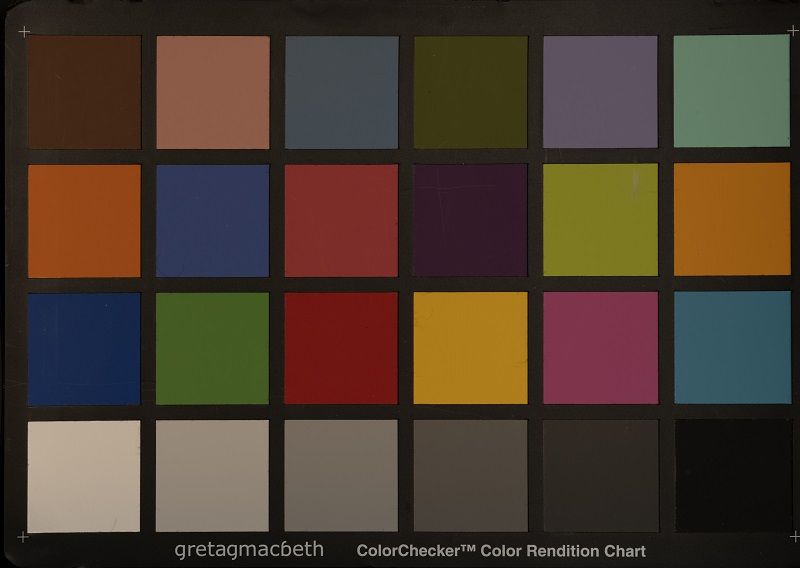
Dit zijn de kleuren van je afdruk als je hem bewerkt hebt op basis van de kleuren van je (niet-gekalibreerde) computermonitor.
Kleurprofiel instellen: wat betekent dat?
Een kleurprofiel vertaalt kleuren tussen apparaten, net als een tolk tussen twee talen. In het ene profiel heet een bepaalde kleur ‘rood’, in een ander systeem ‘fel rood’ of ‘roze’. In werkelijkheid zijn het getallen. Je besturingssysteem zorgt voor de vertaling van het ene profiel naar het andere, zodat dezelfde kleur er overal gelijk uitziet.
Daarnaast bestaan er kleurruimtes. Deze geven aan hoeveel kleuren binnen een profiel beschikbaar zijn. sRGB is de meest gebruikte en redelijk beperkt. AdobeRGB is groter en beter geschikt voor nabewerking, maar alleen nuttig als je monitor en printer het ondersteunen.
Werk je in AdobeRGB, zorg er dan voor dat je je foto’s converteert naar sRGB als je ze laat afdrukken. Anders kun je alsnog met afwijkingen te maken krijgen.
Kleurbeheer in software en printer
Gebruik je programma’s als Lightroom of Photoshop, dan kun je kleurbeheer instellen binnen de software. Maar let op: laat het kleurbeheer niet door zowel de software als de printer doen. Kies één van beide. Anders worden profielen dubbel toegepast met foute kleuren als gevolg.
Bij sommige printers moet je op geavanceerde instellingen klikken om dit aan te passen. Bij eenvoudige all-in-one printers heb je vaak weinig keus. Dan is het overwegen van een betere printer verstandig, zeker als je serieuze afdrukken wilt maken. Stel ook altijd handmatig het papiertype en -formaat in binnen de printerdriver.
Met een gekalibreerde monitor, correct kleurprofiel en goed ingestelde printer wordt de kloof tussen wat je ziet en wat je afdrukt veel kleiner. Zo krijg je eindelijk die échte kleuren, precies zoals je ze bedoelde.
Lees meer