
Meer detail in je foto’s zonder kleurproblemen: zo werkt microcontrast
Wil je dat je foto's net dat beetje extra scherpte en diepte krijgen, zonder rare kleurverschuivingen of lelijke randen? Dan is microcontrast versterken een slimme stap. In dit artikel leer je hoe je met een eenvoudige techniek – het High Pass-filter in combinatie met de Luminosity-modus – subtiele details versterkt zonder je kleuren aan te tasten. Handig voor landschappen, productfoto’s of macro-opnamen!
Wat is microcontrast?
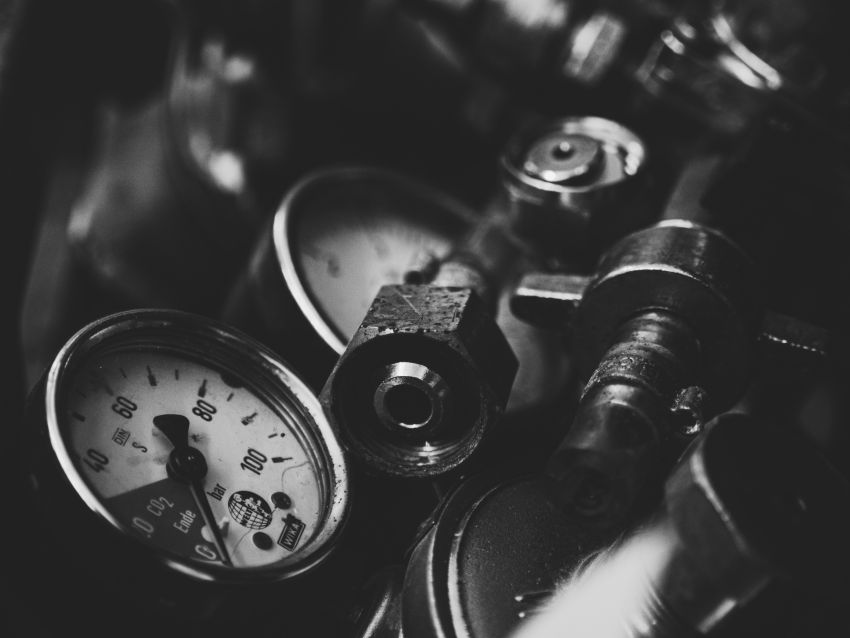
Microcontrast is het verschil in helderheid op héél kleine schaal. Denk aan fijne details zoals huidstructuur, nerven in bladeren of kleine patronen op metaal. Het is dus geen gewone scherpte, maar juist die subtiele ‘crispy’ look die een foto professioneel laat ogen.
Vaak gebruik je verscherping om details te versterken, maar die technieken (zoals Unsharp Mask of Smart Sharpen) kunnen ook de kleuren beïnvloeden of storende effecten veroorzaken. Met de methode hieronder versterk je alleen het helderheidscontrast – niet de kleur. En dat is goed nieuws voor beginners die hun foto's mooier willen maken zonder bijwerkingen.
Waarom deze techniek gebruiken?
- Geen kleurvervuiling: Je houdt de originele kleuren intact.
- Meer controle: Je bepaalt zelf waar en hoe sterk het effect zichtbaar is.
- Subtiele verbetering: De techniek werkt fijnzinnig en professioneel, zonder overdaad.
Deze aanpak is ideaal als je je foto's net iets verfijnder wilt maken, bijvoorbeeld voor een afdruk, portfolio of social media.
Stap voor stap: High Pass met Luminosity
1. Dupliceer je achtergrondlaag
Selecteer je achtergrondlaag in Photoshop en druk op Ctrl + J (Windows) of Cmd + J (Mac). Zo bewerk je niet je originele afbeelding.
2. Maak van de nieuwe laag een Smart Object
Klik met rechts op de laag > Kies voor Convert to Smart Object. Zo kun je later je instellingen makkelijk aanpassen.
3. Voeg het High Pass-filter toe
Ga in het menu naar Filter > Other > High Pass. Stel het aantal pixels in op ongeveer 1,5 tot 3 (hoger bij grotere beelden). Je ziet nu een grijs beeld met lichte lijnen.
4. Verander de laagmodus naar Overlay of Soft Light
Overlay: geeft een sterker effect.
Soft Light: geeft een zachter resultaat.
5. Zet de laag op 'Luminosity'
Ga naar Blending Options en kies bij 'Blend Mode' voor Luminosity. Hierdoor wordt alleen het helderheidscontrast aangepast – de kleuren blijven zoals ze zijn.
6. (Optioneel) Werk met een masker
Wil je het effect niet op het hele beeld? Voeg dan een masker toe aan de laag en schilder met zwart op de plekken waar je het niet wilt toepassen.
Praktische tip: ideaal bij metalen objecten
Fotografeer je een horloge, sieraden of keukenapparatuur? Dan kan normale verscherping rare kleureffecten veroorzaken in de reflecties. Met deze techniek breng je de textuur mooi naar voren zónder die vervuiling. Gebruik eventueel een masker om alleen de metalen delen te bewerken.
Wanneer (niet) gebruiken?
Wel doen bij:
- Landschapsfoto's
- Architectuur
- Productfotografie
- Macro-opnames
Minder geschikt voor:
- Portretten met hoge ISO (veel ruis)
- Newborn- of soft focus-foto's
- Beelden die al veel contrast hebben
Extra tip: werk met laaggroepen
Je kunt meerdere bewerkingen combineren door ze in een groep te zetten. Zo hou je overzicht. Bijvoorbeeld:
- High Pass-laag
- Curves-correctie
- Kleurcorrecties
Gebruik maskers en pas de dekking (opacity) aan voor een subtiel en professioneel eindresultaat.
Tot slot
Microcontrast toevoegen via High Pass en Luminosity is een slimme, eenvoudige manier om detail in je foto’s te versterken zonder negatieve bijwerkingen. Het is een techniek die je als beginnend fotograaf zeker in je bewerkingsgereedschap wilt hebben. Experimenteer vooral met verschillende beelden en instellingen om gevoel te krijgen voor het effect!
Lees meer