
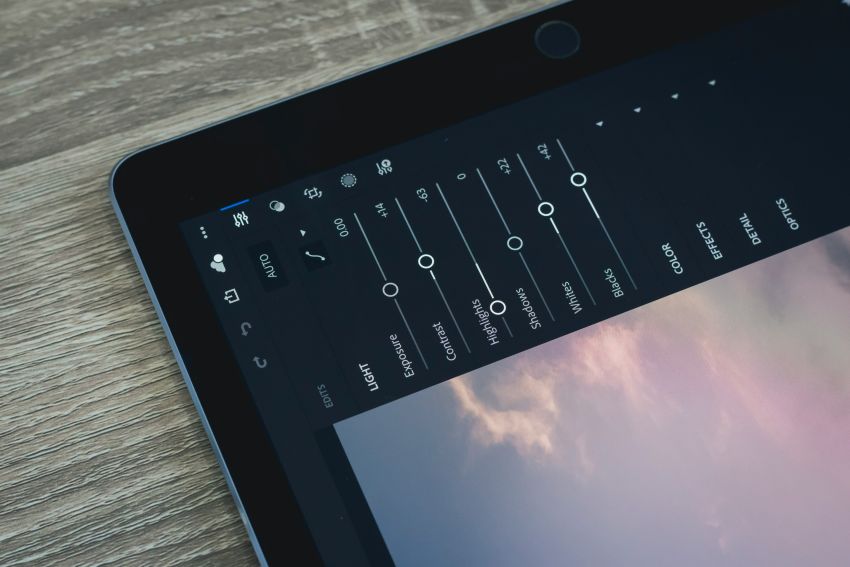
Lightroom voor beginners: de complete gids
Het nabewerken van foto’s is voor veel starters de stap waarmee hun werk echt naar een hoger niveau gaat. Waar een foto uit de camera soms nog vlak of ongebalanceerd oogt, kun je met de juiste nabewerking veel meer uit je beeld halen. Voor veel fotografen begint dat proces in Adobe Lightroom.
Hoewel er alternatieven zijn, is Lightroom vaak het eerste programma waar je mee werkt. Niet alleen omdat het krachtig is, maar vooral omdat het overzicht biedt. Je kunt er grote hoeveelheden foto’s mee beheren en tegelijk gericht werken aan de kwaliteit van je beelden.
In deze gids over Lightroom voor beginners nemen we je stap voor stap mee door de volledige workflow: van importeren tot exporteren. Daarbij kijken we niet alleen naar wat elke stap doet, maar vooral wanneer en waarom je deze gebruikt.
Wat is Lightroom?
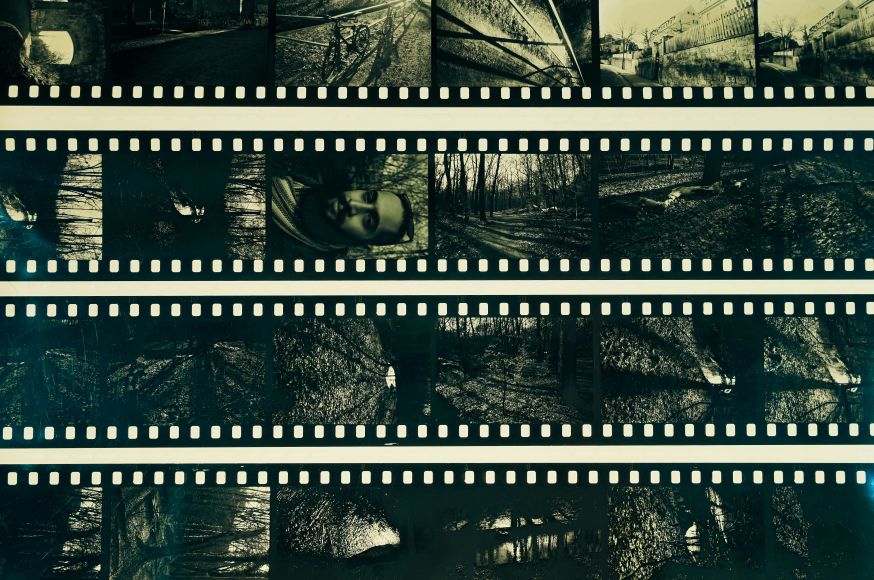
Wie ooit analoge fotografie heeft gezien of gedaan, zal merken dat Lightroom in de basis hetzelfde principe volgt als de donkere kamer. Je ontwikkelt je foto’s, maar het origineel blijft intact.
Lightroom is opgebouwd rondom vier kernstappen:
- organiseren van je foto’s
- selecteren van de beste beelden
- aanpassen van licht en kleur
- exporteren van je eindresultaat
Het grote verschil met Photoshop zit in de focus. Waar Photoshop bedoeld is voor diepgaande en vaak complexe bewerkingen, draait Lightroom om snelheid, overzicht en consistente aanpassingen.
Binnen Lightroom voor beginners ligt de nadruk vooral op het begrijpen van licht, kleur en workflow. Dat vormt de basis van vrijwel elke sterke foto, omdat je leert waarom een beeld werkt — en niet alleen hoe je het aanpast.
Foto’s importeren
De eerste stap in Lightroom is het importeren van je beelden. Dit lijkt simpel, maar een goede structuur maakt later een groot verschil.
Plaats je SD-kaart in je computer en open Lightroom. Kies bij het importeren voor ‘Copy’, zodat de bestanden naar je harde schijf worden gekopieerd.
Werk vervolgens met een duidelijke mappenstructuur, bijvoorbeeld:
jaar – maand – dag – locatie of onderwerp
Dit zorgt ervoor dat je later snel beelden kunt terugvinden. Zeker wanneer je veel fotografeert, voorkomt een goede structuur dat je overzicht verliest en kostbare tijd kwijt bent aan zoeken.
Selecteren (culling)
Voordat je begint met bewerken, is het belangrijk om eerst te bepalen welke foto’s de moeite waard zijn. Binnen Lightroom voor beginners is dit vaak een stap die wordt overgeslagen, terwijl hier juist veel winst te behalen is.
Begin met het verwijderen van beelden die technisch niet goed zijn. Denk aan foto’s die onscherp zijn, verkeerd belicht of simpelweg niet werken qua compositie.
Wat overblijft, beoordeel je met sterren. Hierbij gaat het niet alleen om wat nu goed is, maar vooral om wat potentie heeft.
Dit helpt je om focus te houden tijdens het bewerken. In plaats van al je foto’s aandacht te geven, werk je alleen aan de beelden die echt iets kunnen worden.
Lightroom voor beginners: basisbewerking
Nu je een selectie hebt gemaakt, ga je beginnen met de basisbewerking. Dit is het fundament van je foto en bepaalt voor een groot deel hoe je eindresultaat eruitziet.
Belichting
Belichting is vaak het eerste wat je aanpast. Idealiter is je foto al goed belicht in de camera, maar kleine correcties maken in Lightroom een groot verschil.
Wanneer een foto iets te donker is, kun je deze vaak nog goed oplichten, zeker bij RAW-bestanden. Bij overbelichting ligt dat anders: uitgebeten delen bevatten geen detail meer en zijn lastig te herstellen.
Daarom gebruik je deze slider vooral om balans te vinden, niet om grote fouten te corrigeren.
Contrast
Contrast bepaalt het verschil tussen licht en donker in je foto. Een lichte verhoging zorgt vaak voor meer kracht en diepte.
Bij vlak licht kan contrast helpen om je beeld meer spanning te geven. Maar bij situaties met al veel contrast, zoals fel zonlicht, moet je juist oppassen dat je geen detail verliest.
Highlights en shadows
Met highlights pas je de lichtste delen van je foto aan. Door deze iets te verlagen, haal je vaak detail terug in bijvoorbeeld een lucht.
Shadows doen het tegenovergestelde en helpen je om detail terug te halen uit donkere delen van je beeld. Denk aan een portret met tegenlicht, waarbij het gezicht te donker is.
Door deze twee in balans te gebruiken, zorg je ervoor dat je foto meer detail en dynamiek krijgt.
Whites en blacks
Met deze sliders bepaal je waar het echte wit- en zwartpunt in je foto ligt. Dit lijkt een kleine aanpassing, maar heeft veel invloed op de diepte en het contrast van je beeld.
Door hier bewust mee te werken, voorkom je dat je foto vlak oogt en geef je het beeld meer kracht.
Kleurcorrectie
Nu de basis van licht goed staat, is het tijd om naar kleur te kijken. Kleur bepaalt voor een groot deel de sfeer van je foto en hoe deze wordt ervaren.
Witbalans
De witbalans bepaalt of je foto warm of koel oogt. Soms zit dit er in de camera net naast, waardoor een foto te blauw of juist te geel wordt.
Door dit te corrigeren, zorg je ervoor dat kleuren natuurlijker ogen. Denk aan huidtinten die realistischer worden of een landschap dat weer de juiste sfeer krijgt.
Vibrance en saturation
Vibrance en saturation lijken op elkaar, maar werken anders.
Vibrance verhoogt kleuren op een subtiele manier en beschermt huidtinten. Saturation verhoogt alle kleuren tegelijk en kan daardoor snel onnatuurlijk worden.
Daarom gebruik je vibrance meestal om je foto net wat levendiger te maken, zonder dat het overdreven oogt.
Kleurgrading
Kleurgrading gaat een stap verder dan correctie. Hierbij voeg je bewust kleur toe aan bepaalde delen van je foto, zoals warme highlights of koele schaduwen.
Dit gebruik je vooral wanneer je een bepaalde sfeer wilt creëren. Denk aan een warme zonsondergang of een koele, filmische look.
Wanneer je deze stappen doorloopt, werk je eigenlijk van grof naar fijn. Eerst zorg je dat de belichting klopt, daarna breng je contrast en detail terug. Door deze volgorde aan te houden voorkom je dat je later correcties moet terugdraaien. Het helpt je ook om consistenter te werken wanneer je meerdere foto’s bewerkt binnen dezelfde serie.
Detail en scherpte
Wanneer licht en kleur goed staan, ga je kijken naar detail. Dit is de fase waarin je je foto net dat beetje extra scherpte en afwerking geeft.
Sharpening
Sharpening maakt details in je foto duidelijker zichtbaar. Dit versterkt de scherpte, maar voegt geen echte details toe.
Een veelgemaakte fout is om sharpening te ver door te trekken, waardoor randen onnatuurlijk hard worden. Gebruik dit dus subtiel.
Noise reduction
Bij weinig licht of een hoge ISO ontstaat ruis. Dit zie je als korrels in je beeld.
Noise reduction helpt om dit te verminderen, maar te veel toepassing zorgt ervoor dat details vervagen. Zoek dus altijd een balans.
Compositie verbeteren
Nu de technische basis staat, kun je kijken naar je compositie. Dit bepaalt waar de aandacht van de kijker naartoe gaat.
Met de crop tool kun je kleine aanpassingen doen, zoals het rechtzetten van de horizon of het wegsnijden van storende elementen.
Vaak zijn dit subtiele veranderingen, maar ze kunnen een groot verschil maken in hoe je foto wordt ervaren.
Lokale aanpassingen
Tot nu toe heb je de hele foto aangepast. Met lokale aanpassingen kun je specifieke delen van je beeld beïnvloeden.
Dit gebruik je wanneer één onderdeel van je foto net wat extra aandacht nodig heeft.
Brush
Met de brush werk je heel precies. Je kunt bijvoorbeeld ogen iets oplichten of een achtergrond donkerder maken.
Dit kost meer tijd, maar geeft je volledige controle over kleine details.
Radial filter
Met de radial filter maak je een selectie rondom je onderwerp. Dit helpt om de aandacht te sturen.
Bijvoorbeeld door je onderwerp iets lichter te maken en de omgeving subtiel donkerder.
Gradient
De gradient gebruik je voor grotere delen van je foto, zoals een lucht.
Hiermee kun je bijvoorbeeld een lucht donkerder maken zonder dat de rest van je beeld wordt beïnvloed.
Het belangrijkste bij lokale aanpassingen is dat je subtiel werkt. Kleine verschillen zorgen vaak voor het meest natuurlijke resultaat.
Exporteren
De laatste stap binnen Lightroom voor beginners is het exporteren van je foto. Hierbij bepaal je hoe je beeld wordt gebruikt.
Voor social media
Voor online gebruik exporteer je meestal in JPG en sRGB. Platforms comprimeren je foto’s, dus extreem hoge kwaliteit is niet nodig.
Door je instellingen hierop aan te passen, bespaar je opslagruimte zonder zichtbaar kwaliteitsverlies.
Voor print
Voor print wil je maximale kwaliteit behouden. Daarom exporteer je bij voorkeur in TIFF met minimaal 300 DPI.
Dit zorgt ervoor dat je foto scherp blijft, ook wanneer deze groot wordt afgedrukt.
Veelgemaakte fouten
Een lastige vraag voor veel beginners is wanneer een foto ‘af’ is. In Lightroom is het verleidelijk om door te blijven schuiven, maar vaak geldt: minder is meer. Wanneer je merkt dat je aanpassingen geen duidelijke verbetering meer geven, of dat je foto onnatuurlijk begint te ogen, is het een goed moment om te stoppen en even afstand te nemen.
Beginners maken vaak dezelfde fouten in Lightroom:
- te veel bewerken waardoor foto’s onnatuurlijk worden
- geen selectie maken en alles willen bewerken
- zonder vaste workflow werken
Door je bewust te zijn van deze valkuilen, voorkom je dat je foto’s hun natuurlijke uitstraling verliezen.
Samenvatting workflow
De volledige workflow binnen Lightroom voor beginners ziet er als volgt uit:
- importeren
- selecteren
- basisbewerking
- kleurcorrectie
- detail verbeteren
- lokale aanpassingen
- exporteren
Aan de slag met Lightroom
Probeer Lightroom niet te zien als een verzameling schuifjes, maar als een manier om je beeld te sturen. Elke aanpassing die je maakt, heeft invloed op hoe een kijker je foto ervaart. Door bewust te werken en te begrijpen waarom je iets aanpast, ontwikkel je niet alleen betere foto’s, maar ook een sterkere fotografische blik.
Lightroom kan in het begin overweldigend lijken, maar met een duidelijke workflow wordt het al snel overzichtelijk.
Door te begrijpen waarom je bepaalde aanpassingen doet, ontwikkel je gevoel voor beeldbewerking.
En dat is uiteindelijk de kern van Lightroom voor beginners: niet alleen weten welke schuifjes je gebruikt, maar vooral begrijpen wat ze doen en wanneer je ze inzet.
Lees meer