
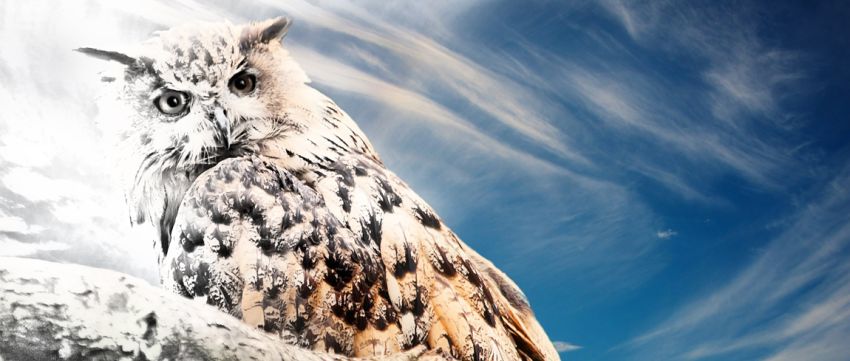
Getest: Verander je foto in een potloodtekening met Photoshop!
Getest: Verander je foto in een potloodtekening met Photoshop!
Saturatie
Voor het tekengeweld begint, is het belangrijk om je laag te dupliceren door de toetscombinatie ‘ctrl+j’ en vervolgens de saturatie 'ctrl+u’ van je beeld naar -100 te brengen, zodat geen kleurtonen aanwezig zijn.
Dupliceer de laag nogmaals en klik op ‘ctrl+i’ om het beeld om te keren. Als je een mens of dier op je foto hebt, kan deze er nu ietwat vreemd uitzien.

Overvloeien
Nu laat je de beelden laten overvloeien. Dit doe je door middel van color dodge. Deze optie vind je in het laagvenster, linksboven. Wanneer je op de gewenste laag klikt, met omgekeerd beeld, zie je standaard ‘normaal’ staan in het menu.
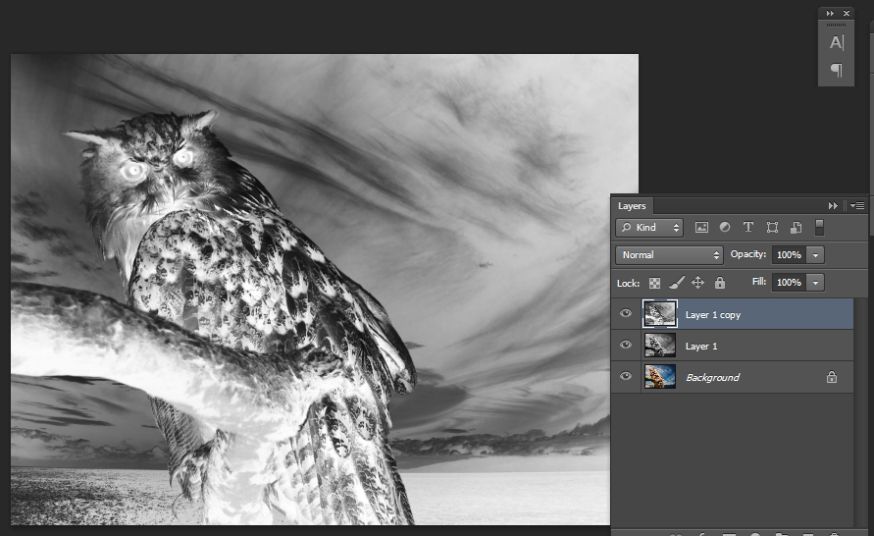
Filter
Nu is het tijd voor een filter. Klik het tabblad ‘filter’ aan en kies vervolgens voor ‘blur,’ dan kun je weer kiezen uit een nieuwe selectie. Ga voor de Gaussian blur. Verschuif het icoontje dat hoort bij de radius en zie hoe op een magische wijze jouw foto in een tekening verandert.

Opslaan
Nu kun je de lagen samenvoegen en het geheel opslaan. Bekijk hieronder ons eindresultaat.

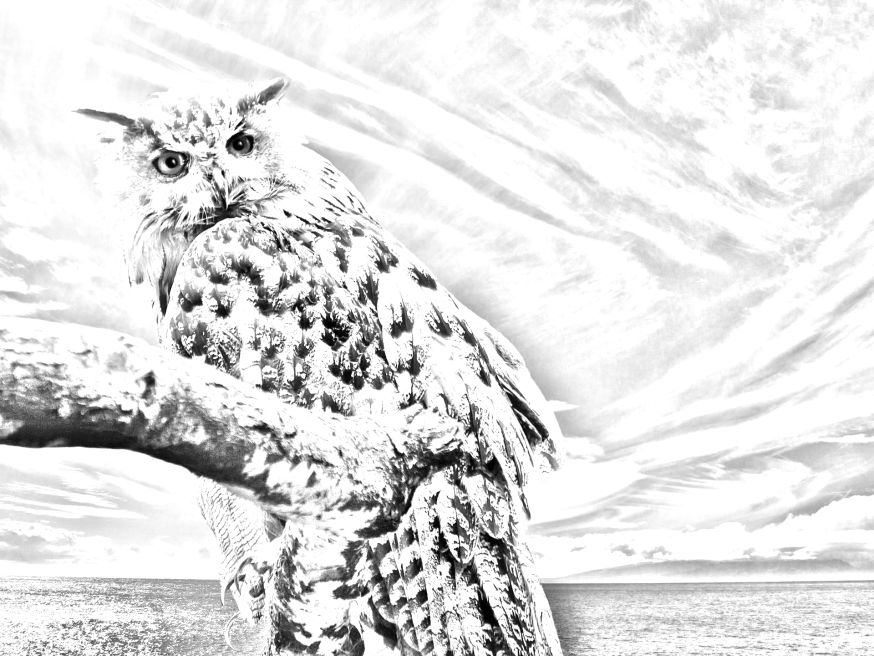

Als je de originele foto op de eindfoto plakt (als nieuwe laag) en met een gum met een zachte dekking (opacitiy: 57, flow:43) aan de slag gaat, krijg je leuke resultaten.
Bekijk meer handige Photoshop-tutorials hier.
Lees meer